SAP GRC ARA Configuration Step-by-Step Guide (Real-Time)
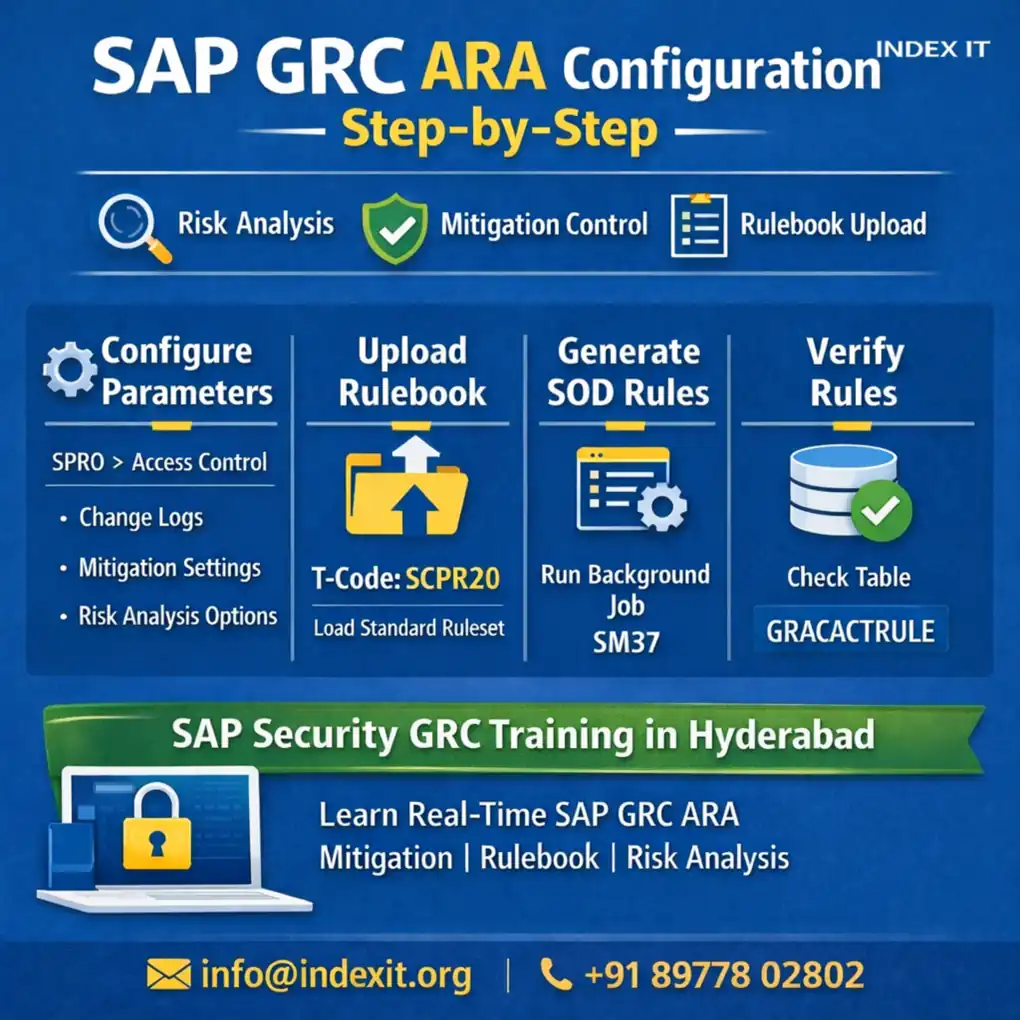
Want hands-on SAP training? 👉 SAP Security GRC Training in Hyderabad
What is ARA in SAP GRC?
ARA (Access Risk Analysis) helps identify access risks, detect SoD conflicts, and maintain compliance in SAP systems.
- Detect conflicting roles
- Identify risky access
- Ensure secure authorization
Step 1: ARA Configuration
Path: SPRO → Governance, Risk & Compliance → Access Control → Maintain Configuration Settings
Types of Parameters
1. Change Log
Tracks changes in functions, risks, roles, and rule sets.
2. Mitigation (Important)
Mitigation allows risky access with control.
Example: User needs SU01 and PFCG → system shows risk → apply mitigation → access allowed with monitoring.
3. Risk Analysis Parameters
- Include locked users
- Include expired users
- Default SOD report
4. Workflow Parameters
Used for approvals, access requests, and mitigation workflows.
Step 2: Rulebook (SOD Rules)
Rulebook contains business processes, functions, risks, and rule sets.
Without rulebook → No risk analysis
Step 3: Upload Rulebook
Use T-code: SCPR20
- Select BC Set
- Activate rulebook
Step 4: Generate Rules
Path: SPRO → Generate SOD Rules
Check job using SM37
Step 5: Verify Rules
Check table: GRACACTRULE
Step 6: Run Risk Analysis
- Select user
- Select connector
- Execute analysis
Real-Time Implementation Flow
- Post installation
- Configuration
- Parameter setup
- Rulebook upload
- Rule generation
- Risk analysis
Master SAP GRC with real-time training 👉 SAP Security GRC Course in Hyderabad
SAP GRC Training in Hyderabad
If you are searching for:
- SAP GRC training in Hyderabad
- SAP Security course
- ARA real-time training
Index IT provides hands-on training, real-time scenarios, and placement support.
Start your SAP career today 👉 Join SAP Security GRC Training
[…] along with rule book maintenance, risk analysis, and SOD remediation. You can also explore Our Related guide on GRC ARA configuration to understand how access risk analysis ties into the workflows discussed here. Feel free to reach […]